¶ Cómo crear una lista de correo
Esta guía explica cómo crear una nueva lista de correo utilizando el panel de control de May First.
Consulte Acerca de las listas de correo en May First para obtener una descripción general.
¶ Abrir el panel de control
Vaya al panel de control de May First e inicie sesión.
Si Email List no aparece en el menú de la izquierda, consulte Permisos del panel de control.
¶ Crear una nueva lista de correo
La dirección de su lista de correo se formará combinando el nombre y el dominio, por ejemplo: comunidad@lists.mayfirst.org
-
Haga clic en Email List en el menú de la izquierda.
-
Haga clic en Add a new item.
-
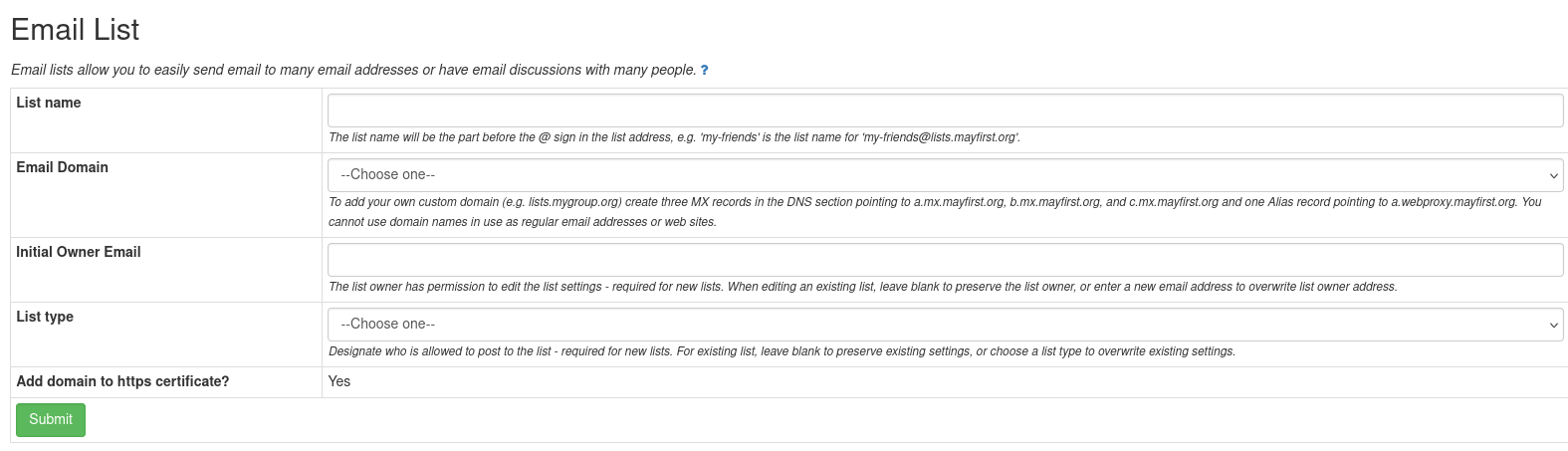
Introduzca la siguiente información:
- List name (por ejemplo,
comunidad) - Email domain (por ejemplo,
lists.mayfirst.org) - Initial Owner Email (su dirección de correo electrónico)
- List type: más información
- Discussion list o
- Announcement list
- List name (por ejemplo,
-
Haga clic en Submit.
¶ Confirmar la creación
Después de enviar el formulario:
- Recibirá un correo electrónico confirmando la creación de la nueva lista de correo.
- Siga el enlace del mensaje para abrir la interfaz web de la lista de correo.
- Inicie sesión para completar la configuración inicial.
Para obtener más información sobre el acceso y el inicio de sesión, consulte Cómo acceder a la interfaz web de la lista de correo.
¶ Usar su propio nombre de dominio (opcional)
Para crear una lista de correo utilizando su propio dominio (por ejemplo, lists.example.org), primero debe configurar los registros DNS para el subdominio de la lista.
Su dominio no aparecerá en el menú desplegable Email Domain de la interfaz de creación de listas hasta que se hayan creado los registros necesarios en el panel de control de May First.
¶ Crear registros MX
Cree los siguientes registros MX para el subdominio de su lista:
| Tipo de DNS | Nombre de dominio completo | Nombre del servidor | Prioridad |
|---|---|---|---|
| MX | lists.example.org |
a.mx.mayfirst.org |
10 |
| MX | lists.example.org |
b.mx.mayfirst.org |
20 |
| MX | lists.example.org |
c.mx.mayfirst.org |
30 |
Si utiliza un proveedor de DNS externo, consulte también Cómo crear registros MX para correo electrónico.
¶ Crear un registro ALIAS
Cree el siguiente registro ALIAS:
| Tipo de DNS | Nombre de dominio completo | Nombre del servidor |
|---|---|---|
| ALIAS | lists.example.org |
b.webproxy.mayfirst.org |
Este registro es necesario para que la interfaz web de la lista de correo funcione con su dominio personalizado.
Si utiliza un proveedor de DNS externo, consulte también Cómo configurar registros DNS para un sitio web.
¶ Configurar SPF, DKIM y DMARC
Configure los registros de autenticación de correo electrónico para el dominio de la lista con el fin de mejorar la entrega de los mensajes.
¶ Acceder a su nueva lista
Después de crear la lista, podrá administrarla mediante la interfaz web:
- Abra el enlace incluido en el correo electrónico de confirmación.
- Inicie sesión con su cuenta de Mailman.
- Seleccione la lista en la página Mailing Lists.
Para aprender a utilizar esta interfaz, consulte Cómo acceder a la interfaz web de la lista de correo.
¶ Enviar un mensaje de prueba
Una vez que su lista de correo tenga al menos un suscriptor, envíe un mensaje de prueba a su dirección, por ejemplo:
comunidad@lists.mayfirst.org
Según la configuración de la lista, el mensaje podrá entregarse inmediatamente o quedar retenido para moderación.
Obtenga más información sobre el funcionamiento de las listas de correo en Acerca de las listas de correo en May First.