¶ Archivos

Con archivos de Nextcloud, tú y tu equipo puedess acceder fácilmente a sus archivos, fotos y documentos, así como compartirlos y colaborar en ellos, estés donde estés. Todo ello sin fugas de datos a terceros y con pleno control sobre los datos.
Puedes acceder a tus archivos de Nextcloud a través de la interfaz web de Nextcloud (link en ingles) y crear, previsualizar, editar, eliminar, compartir y volver a compartir archivos.
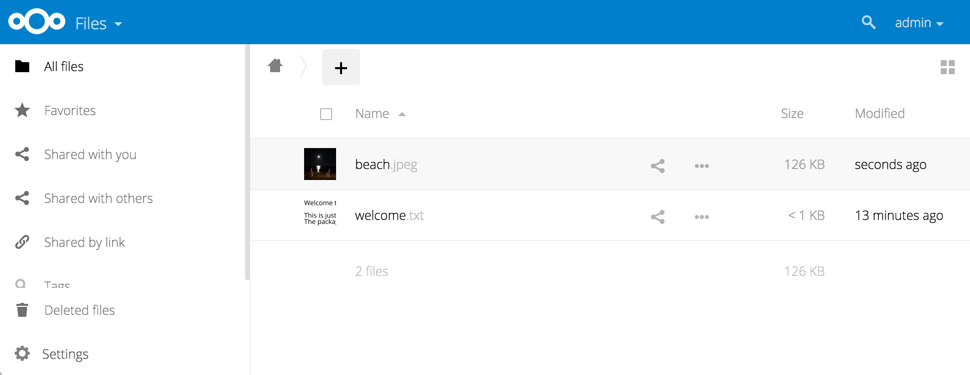
¶ Controles de archivos
Nextcloud puede mostrar vistas previas en miniatura de archivos de imagen, carátulas de MP3 y archivos de texto, si el administrador del servidor lo ha habilitado. Pasa el cursor por encima de un archivo o una carpeta para mostrar los controles que permiten realizar las siguientes operaciones:
¶ Menu
El menu (tres puntos) muestra los detalles de los archivos y te permite cambiarles el nombre, descargarlos o eliminarlos:

¶ Favoritos
Haz clic en la ☆(añadir a favoritos) situada a la izquierda del icono del archivo para marcarlo como favorito:

También puedes encontrar rápidamente todos tus favoritos con el filtro «Favoritos» de la barra lateral izquierda.
¶ Detalles
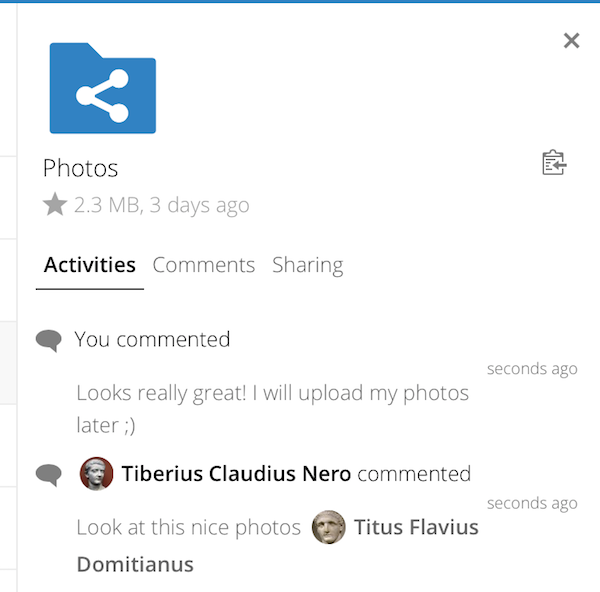
La vista de ⓘDetalles muestra información sobre «Actividades», «Compartir» y «Versiones»:
El icono de ⚙ de «Configuración de archivos», situado en la parte inferior izquierda, te permite mostrar u ocultar los archivos ocultos en la interfaz web de Nextcloud. Estos archivos también se denominan «dotfiles», ya que comienzan con un punto, por ejemplo, .mailfile. El punto indica al sistema operativo que oculte estos archivos en los exploradores de archivos, a menos que elijas mostrarlos. Por lo general, se trata de archivos de configuración, por lo que la opción de ocultarlos ayuda a mantener el orden.
¶ Etiquetado de archivos
Puedes asignar etiquetas a los archivos. Para crear etiquetas, abre los tres puntos de menú en un archivo y selecciona gestionar etiquetas . A continuación, escribe las etiquetas. Para introducir más de una etiqueta, pulsa la tecla Intro después de crear cada una. Todas las etiquetas son etiquetas del sistema y las comparten todos los usuarios de tu servidor Nextcloud. Puedes usar el menú a la izquierda para filtrar por etiquetas.
¶ Comentarios
Si seleccionas en los tres botones del archivo se abrirá un menú donde está el símbolo ⓘ y la palabra Detalles. Utiliza la vista «Detalles» para añadir y leer comentarios sobre cualquier archivo o carpeta. Los comentarios son visibles para todas las personas que tengan acceso al archivo:

¶ Vista previa de archivos y reproductor de vídeo
Puedes visualizar archivos de texto sin comprimir, archivos OpenDocument, vídeos y archivos de imagen en los visores integrados de Nextcloud haciendo clic en el nombre del archivo. Es posible que haya otros tipos de archivo que puedas previsualizar si el administrador de Nextcloud los ha habilitado. Si Nextcloud no puede mostrar un archivo, inicia un proceso de descarga y descarga el archivo en tu ordenador.
Puedes reproducir vídeos en Nextcloud con la aplicación «Reproductor de vídeo» simplemente haciendo clic en el archivo. La reproducción en streaming del reproductor de vídeo nativo de Nextcloud depende de tu navegador web y del formato del vídeo. Si el administrador de Nextcloud ha habilitado la reproducción en streaming y no funciona en tu navegador web, puede que se trate de un problema del navegador. Consulta https://developer.mozilla.org/en-US/docs/Web/HTML/Supported_media_formats#Browser_compatibility para conocer los formatos multimedia compatibles con los navegadores web.
¶ Navegación por Nextcloud
Navegar por las carpetas de Nextcloud es tan sencillo como hacer clic en una carpeta para abrirla y utilizar el botón «Atrás» del navegador para volver al nivel anterior. Nextcloud también ofrece una barra de navegación en la parte superior del campo «Archivos» para facilitar la navegación.
¶ Iconos de estado de uso compartido
Cualquier carpeta que se haya compartido aparece marcada con el icono de superposición +👤«Compartido». Los enlaces públicos para compartir se marcan con un eslabón de cadena. Las carpetas que no se han compartido no aparecen marcadas:

¶ Crear o subir archivos y directorios
Sube o crea nuevos archivos o carpetas directamente en una carpeta de Nextcloud haciendo clic en el botón «Nuevo» de la aplicación «Archivos»:
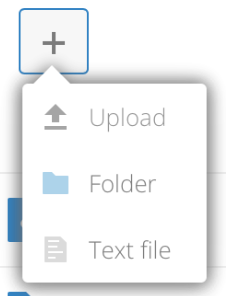
El botón «Nuevo» ofrece las siguientes opciones:
Flecha hacia arriba
Sube archivos desde tu ordenador a Nextcloud. También puedes subir archivos arrastrándolos y soltándolos desde tu gestor de archivos.
Archivo de texto
Crea un nuevo archivo de texto y lo añade a la carpeta actual.
Carpeta
Crea una nueva carpeta dentro de la carpeta actual.
¶ Selección de archivos o carpetas
Puedes seleccionar uno o varios archivos o carpetas marcando sus casillas de selección. Para seleccionar todos los archivos del directorio actual, marca la casilla situada en la parte superior de la lista de archivos.
Cuando selecciones varios archivos, podrás eliminarlos todos o descargarlos como un archivo ZIP utilizando los botones «Eliminar» o «Descargar» que aparecen en la parte superior.
Nota: Si el botón «Descargar» no está visible, es porque el administrador ha desactivado esta función.
¶ Filtrar la vista de archivos
La barra lateral izquierda de la página «Archivos» contiene varios filtros que te permiten ordenar y gestionar rápidamente tus archivos.
- Todos los archivos
- La vista predeterminada; muestra todos los archivos a los que tienes acceso.
- Favoritos
- Archivos o carpetas marcados con la estrella amarilla.
- Compartidos contigo
- Muestra todos los archivos que otro usuario o grupo ha compartido contigo.
- Compartidos con otros
- Muestra todos los archivos que has compartido con otros usuarios o grupos.
- Compartidos mediante enlace
- Muestra todos los archivos que has compartido mediante un enlace público.
¶ Mover archivos
Puedes mover archivos y carpetas arrastrándolos y soltándolos en cualquier directorio.