¶ Cómo configurar Thunderbird para acceder a tu cuenta de correo de May First
¶ Descargar Thunderbird
Empieza por descargar Thunderbird.
El enlace de descarga que aparece en el sitio web thunderbird.net debería llevarte a la versión más reciente para tu dispositivo y sistema operativo.
¶ Configuración automática de la cuenta
Puedes utilizar el asistente de configuración automática de cuentas de Thunderbird para realizar la mayor parte de la configuración.
Haga clic en las siguientes pestañas numeradas para ver el proceso completo de configuración automática.
La primera vez que inicie la aplicación Thunderbird se abrirá la ventana de diálogo Configuración de cuenta.
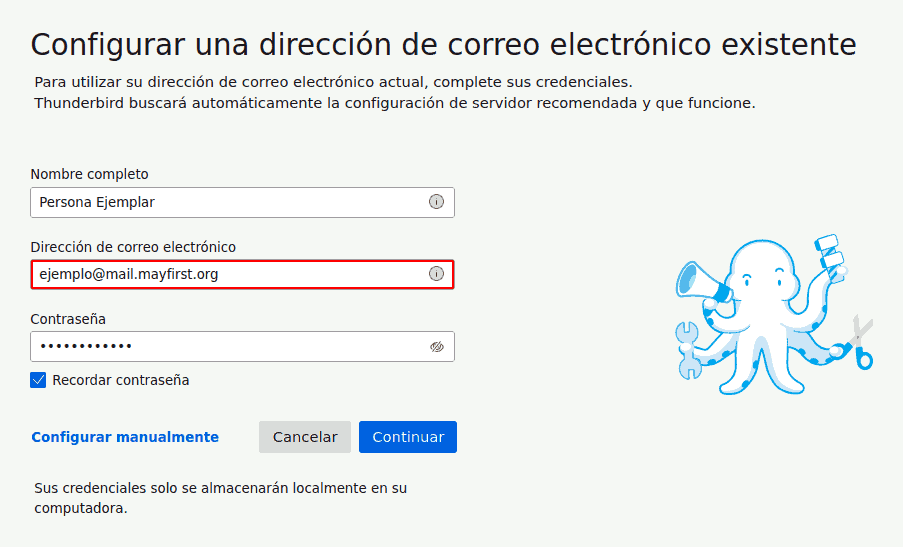
 Empieza utilizando tu dirección
 @mail.mayfirst.org para configurar Thunderbird para que encuentre automáticamente la configuración correcta del servidor de May First. Incluso si tu objetivo final es configurar otra dirección como tudireccion@tupropiodominio.org empieza utiliznado el nombre de la cuenta de May First para el que has configurado esa dirección. Puedas añadir direcciones adicionales en un paso siguiente.
En la siguiente captura de pantalla ejemplo es el nombre de nuestra cuenta del buzón de May First. Sustituya ejemplo por el nombre de su propia cuenta May First con acceso a un buzón.
En el siguiente ejemplo Thunderbird ha detectado que puede utilizar seguridad SSL/TLS y una conexión IMAP para descargar y sincronizar el correo con el servidor.
También puedes elegir una conexión de tipo POP3 si lo prefieres, sin embargo no puedes cambiar entre configuraciones de protocolo POP3 e IMAP sin crear una nueva cuenta. Lee más sobre las diferencias entre los protocolos IMAP y POP3.
Le recomendamos que acepte la configuración sugerida. Puede realizar cambios adicionales en la configuración de la cuenta más adelante.
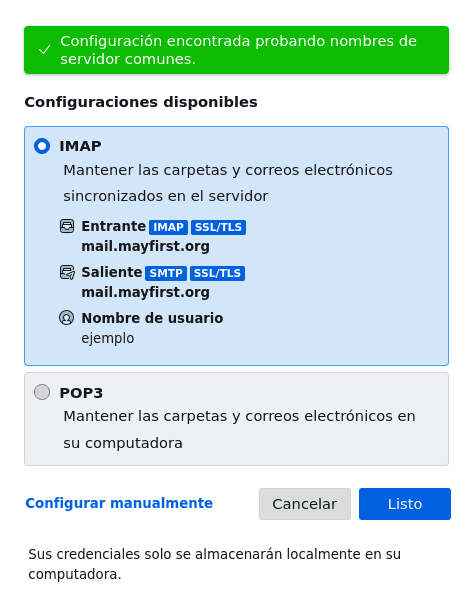
Si su configuración no ha sido encontrada con éxito puede seleccionar cancelar y retroceder para comprobar su nombre de usuario y contraseña. También puede seleccionar Configurar manualmente para cambiar su configuración de cuenta.
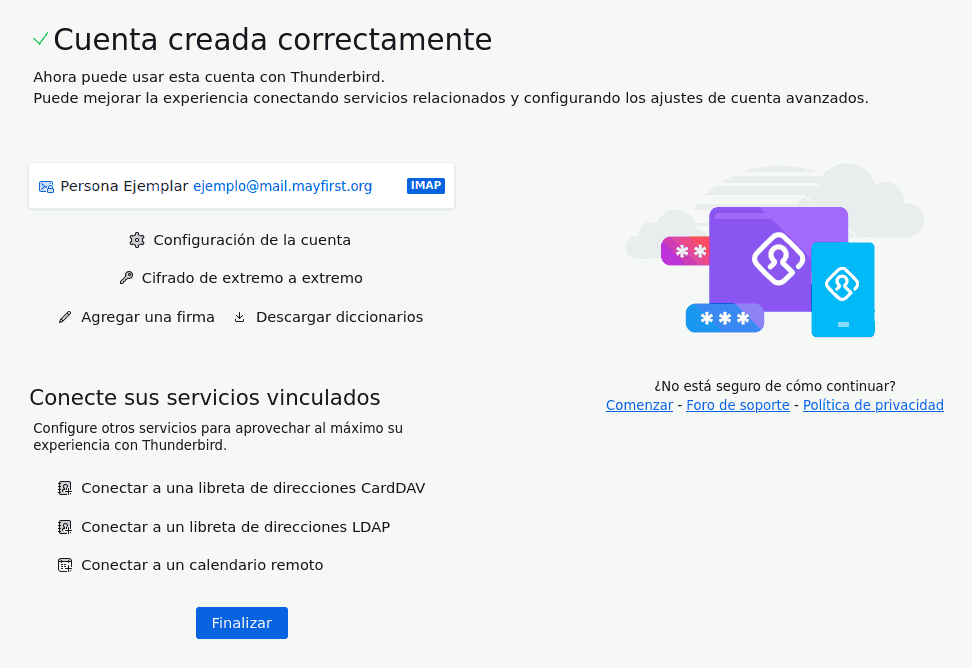
Si la cuenta se ha creado correctamente puede Finalizar la creación de la cuenta y ya está listo para empezar a descargar y enviar correos a través de los servidores de May First.
Si desea añadir direcciones de correo electrónico adicionales asociadas a este Buzón o comprobar otros detalles ahora es un buen momento para revisar su configuración de cuenta.
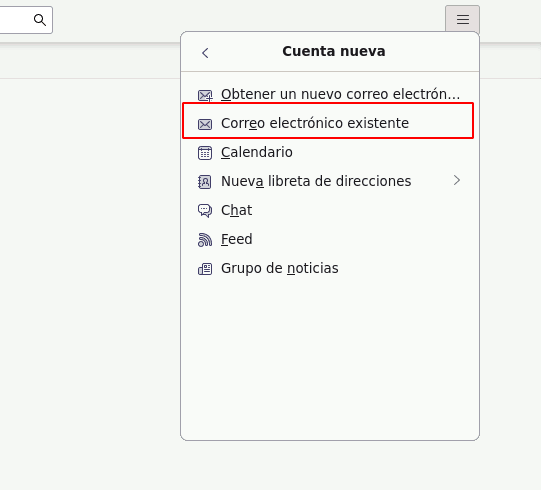
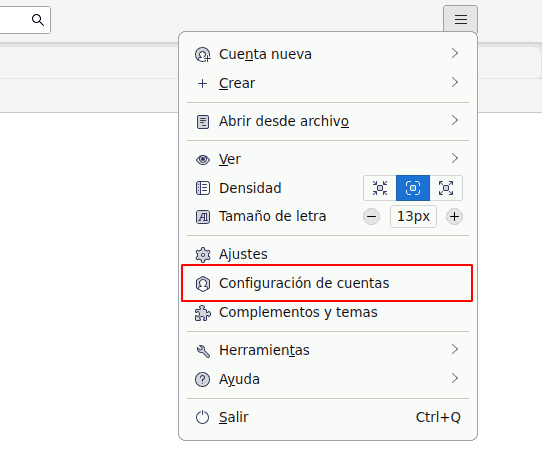
Puede volver a abrir el cuadro de diálogo Configuración de la cuenta en cualquier momento a través del menú de Thunderbird
La Configuración automática de la cuenta es el lugar para empezar si está configurando un correo electrónico con Thunderbird por primera vez. Si necesita revisar o hacer cambios en una cuenta existente compruebe su configuración de cuenta en lugar de crear la misma cuenta de nuevo.
¶ Configuración de la cuenta
Utilice el cuadro de diálogo de configuración de la cuenta para realizar ajustes o solucionar problemas con la configuración de su cuenta.
Puede acceder a la configuración de la cuenta en cualquier momento a través del menú de Thunderbird seleccionando Configuración de cuenta. También puedes encontrar el icono de Configuración de cuenta en la pantalla de inicio y en otros menús contextuales.
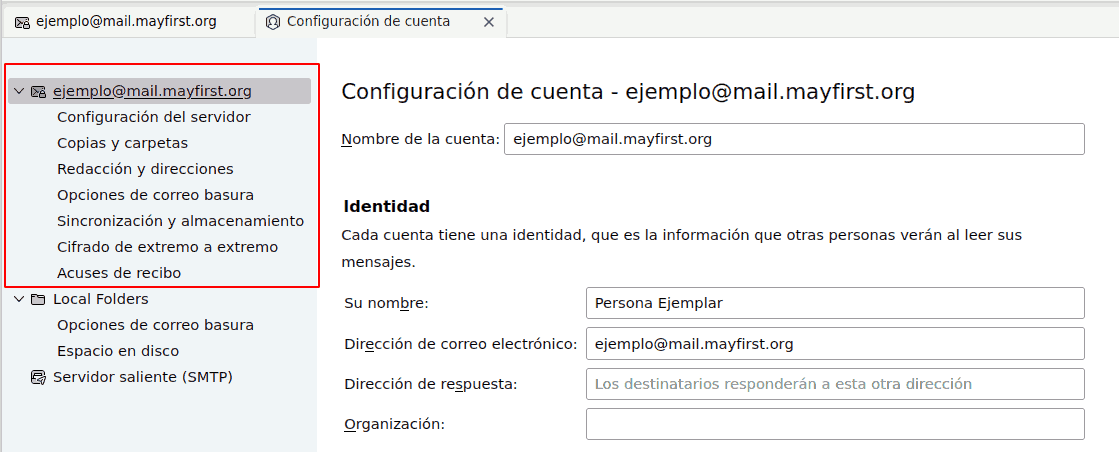
La ventana principal del cuadro de diálogo Configuración de cuenta muestra los detalles de las cuentas y las opciones de configuración seleccionadas en la columna de la izquierda.
En la siguiente imagen vemos las opciones Nombre de cuenta e Identidad de nuestra nueva cuenta.
¶ Administrar Identidades
Thunderbird se refiere a cualquier dirección de correo electrónico adicional asociada vinculada a la misma cuenta como identidades de correo electrónico.
En el panel de control de May First puedes configurar una o más direcciones propias como tudireccion@tupropiodominio.org para entregar a un buzón de correo de un usuario de May First. Aquí puedes configurar Thunderbird para que utilice esa dirección por defecto para enviar correo electrónico.
Empiece cambiando su Nombre de la cuenta e Identidad.
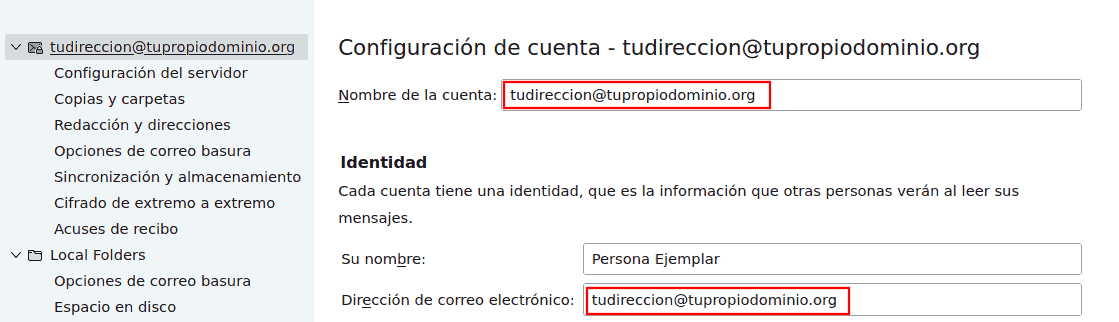
El Nombre de la cuenta es sólo un identificador local y puedes ponerle cualquier cosa que te ayude a recordar qué cuenta es esta. La Identidad será la dirección de envío principal que se utilizará cada vez que desee enviar un correo electrónico con esta cuenta.
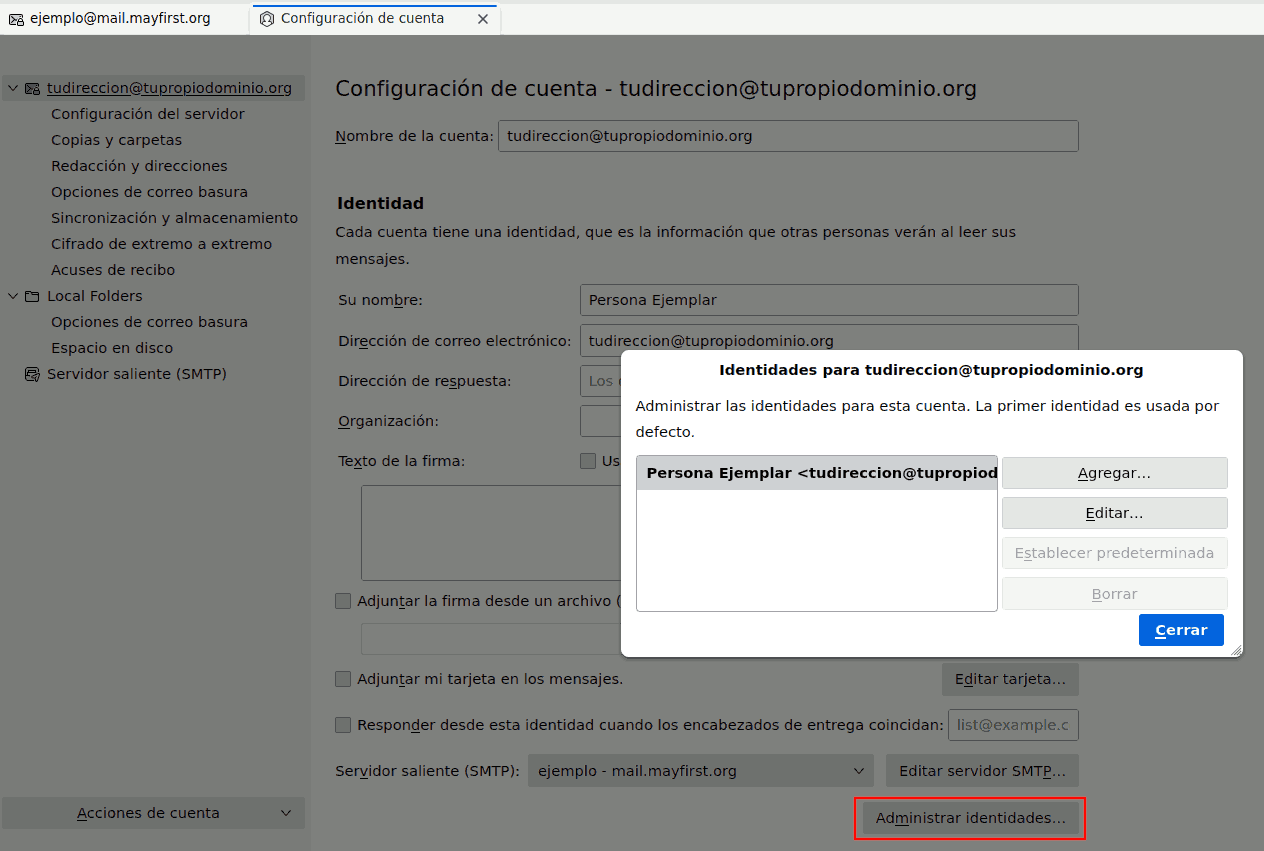
Puedes añadir direcciones de correo electrónico adicionales asociadas a este mismo buzón a través del cuadro de diálogo Administrar identidades. Una vez configuradas las identidades adicionales, puede elegir desde qué identidad enviar cada correo electrónico.
¶ Configuración del servidor
Si tiene problemas para enviar o recibir correo electrónico desde esta cuenta, puede revisar manualmente la configuración de su servidor de correo seleccionando Configuración del servidor para esta cuenta en la columna de la izquierda de la ventana Configuración de cuenta.
¶ Configuración del servidor de correo entrante
Los primeros ajustes que se muestran son los relacionados con la forma en que Thunderbird descargará y recibirá los correos electrónicos de esta cuenta.
Su Tipo de servidor será Servidor de correo IMAP o Servidor de correo POP dependiendo de cómo configuró inicialmente la cuenta.
Servidor: siempre debe ser mail.mayfirst.org.
-
Nombre de usuario: es simplemente el nombre de su cuenta de buzón de correo sin el
@mail.mayfirst.org. -
Opciones de seguridad* :
- Método de autenticación debe ser siempre Contraseña normal.
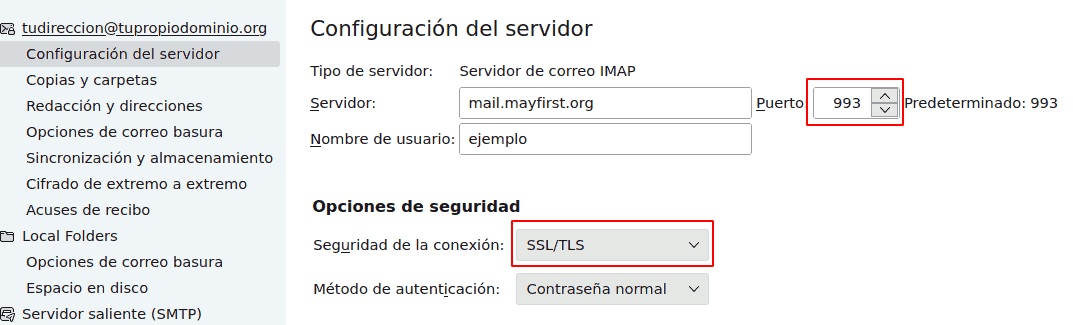
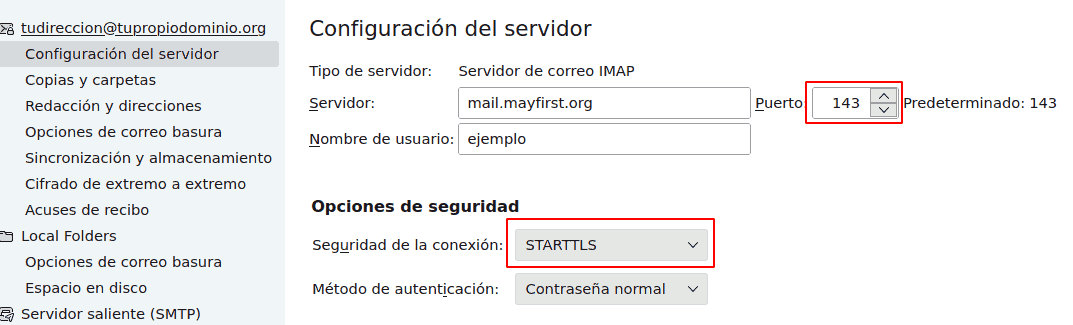
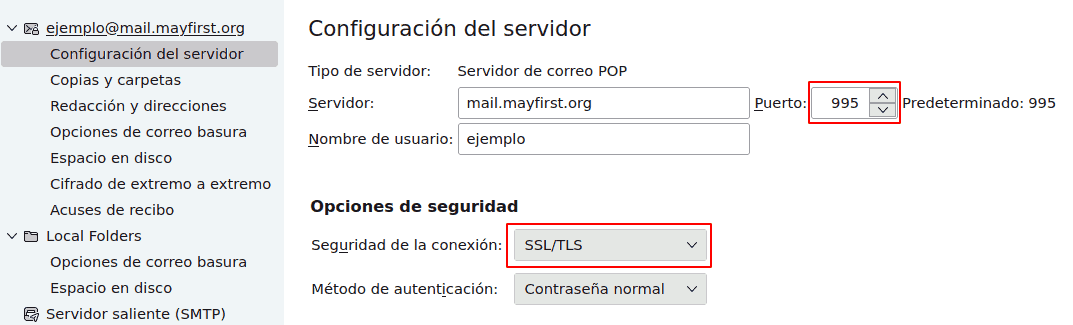
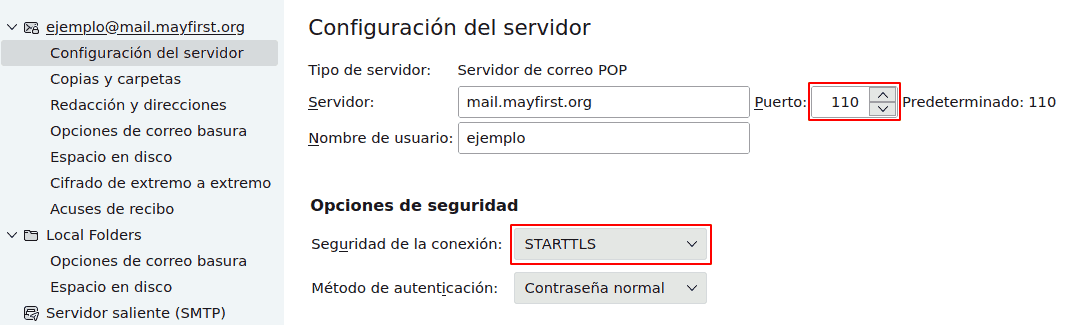
- La Seguridad de la conexión puede configurarse como SSL/TLS o STARTTLS.
Ambas son formas válidas y seguras de conectar con el servidor, sin embargo el valor correcto de Puerto cambiará dependiendo de si ha elegido IMAP o POP3 como protocolo y dependiendo de si está utilizando seguridad SSL o STARTTLS. Lea más sobre la diferencia entre SSL/TLS y STARTTLS
Haga clic en las pestañas siguientes para ver cuatro opciones de configuración válidas para recibir correo de los servidores May First.
¶ Configuración del servidor de correo saliente
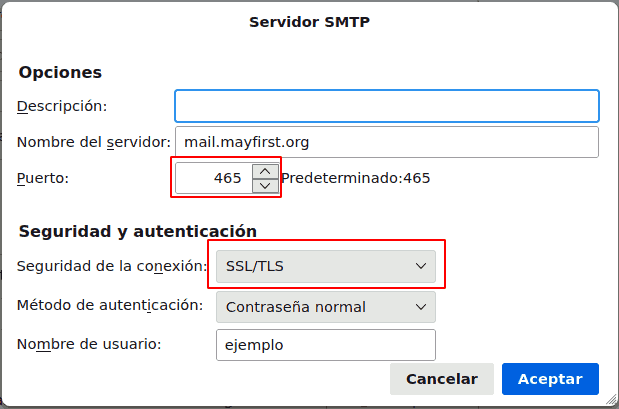
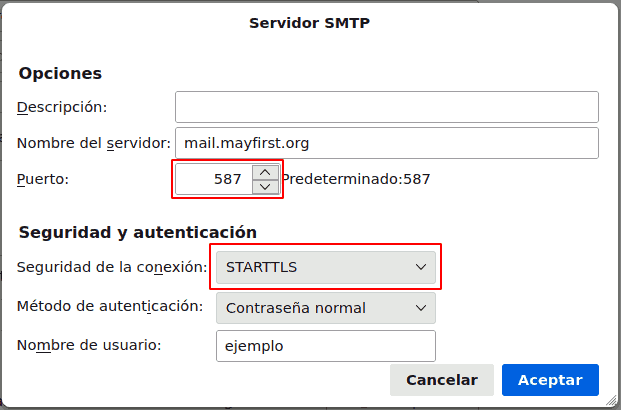
La configuración del servidor SMTP controla cómo Thunderbird enviará los correos salientes para esta cuenta.
Desde la pantalla Configuración de puede utilizar el botón Editar servidor SMTP para abrir el cuadro de diálogo Configuración del servidor SMTP.
- Nombre del servidor: debe ser siempre
mail.mayfirst.org.
Nombre de usuario: es el nombre de su cuenta de buzón sin el @mail.mayfirst.org.
- Configuración de seguridad :
- Método de autenticación siempre debe ser Contraseña normal.
- La seguridad de la conexión puede establecerse como SSL/TLS o STARTTLS. Ambas son formas válidas y seguras de conectarse al servidor SMTP, sin embargo el valor correcto de Puerto cambiará dependiendo de si está utilizando seguridad SSL o STARTTLS. Más información sobre la diferencia entre SSL/TLS y STARTTLS
Haga clic en las pestañas siguientes para ver los diferentes ajustes de configuración válidos para enviar correo a través de los servidores May First.

¶ Suscribirse a carpetas
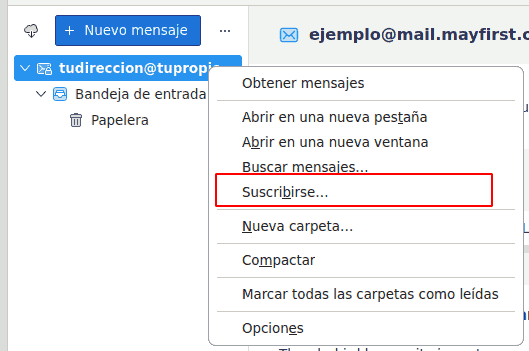
Si has configurado tu cuenta usando IMAP entonces Thunderbird puede ver y sincronizar con cualquier carpeta de correo guardada en el servidor. Suscribirse a carpetas remotas dentro de Thunderbird significa que mostrará copias locales de esas carpetas y correo electrónico. Cuando configuras la cuenta por primera vez, Thunderbird se suscribe a todas las carpetas que encuentra en el servidor.
En algunas situaciones puede haber carpetas en tu cuenta en el servidor que aparezcan a través de webmail o a través de otras aplicaciones de correo que se sincronicen con tu cuenta pero que no aparezcan en Thunderbird. Esto puede solucionarse suscribiéndose manualmente a estas carpetas.
Haga clic con el botón derecho en el nombre de la cuenta de correo en el panel de carpetas y seleccione "Suscribirse". Se abrirá una nueva ventana con una lista de carpetas. Seleccione las carpetas que desea ver en Thunderbird y haga clic en "Suscribirse" y OK.
Ver información adicional:
Cómo funciona el correo electrónico en May First
Cómo crear una nueva dirección de correo electrónico