¶ Como editar una página en WikiJS
¶ El Interfaz
¶ Global
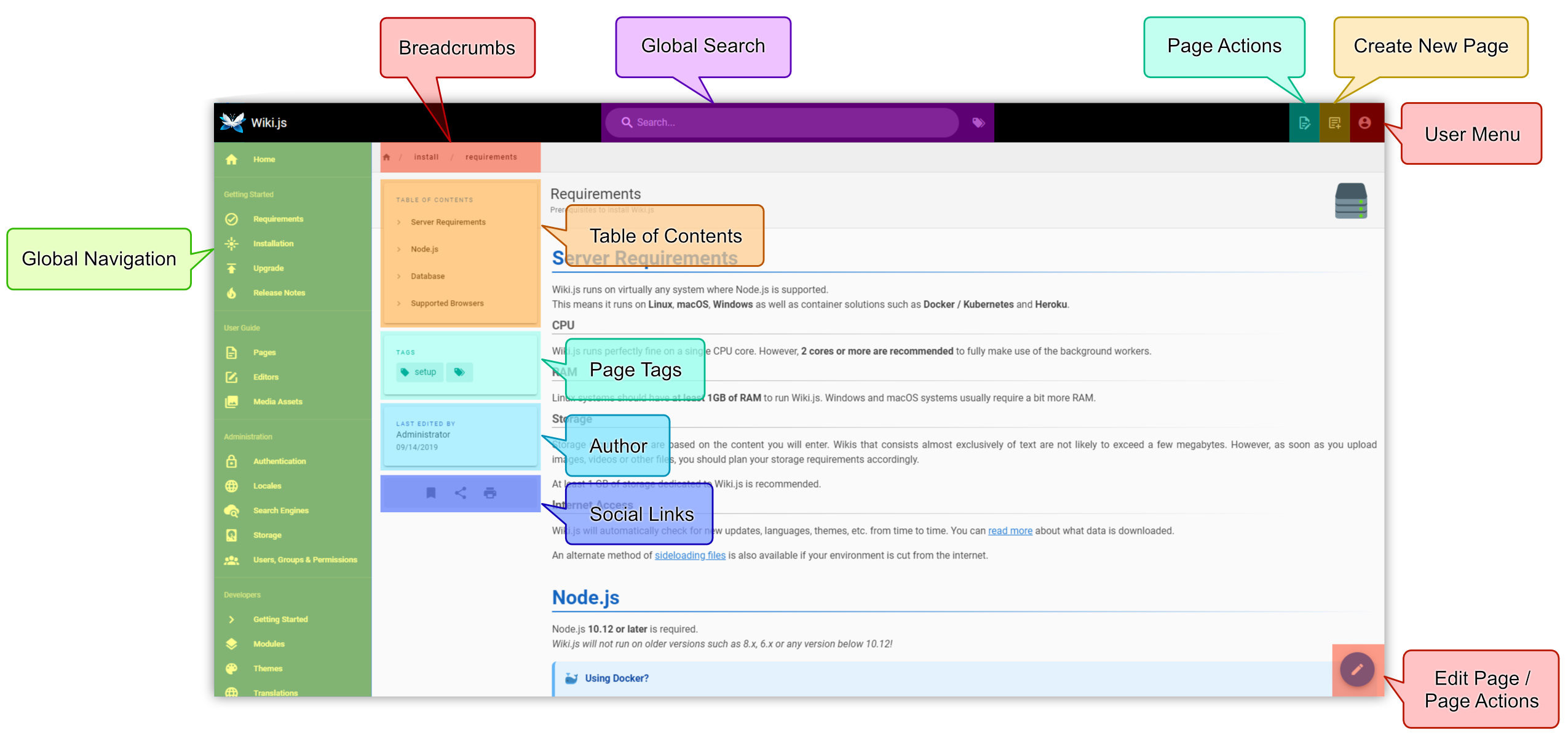
- Navegación Global - Un menú de navegación persistente, mostrado en todas las páginas. Normalmente consiste en páginas importantes o enlaces a sitios web externos.
- Búsqueda Global - Encuentre rápidamente una página realizando una búsqueda.
- Crear nueva página - Crear una nueva página.
- Menú de usuario - Acciones específicas de usuario como Ver perfil, Administración y Cerrar sesión.
¶ Por Página
- Acciones de Página - Lista de acciones en la página actual, como Editar, Mover, Borrar, Historial, etc.
- Migajas - Ruta completa a la página actual. Representa la estructura de carpetas.
- Índice - Secciones de la página actual. Basado en los encabezados del contenido.
- Etiquetas de la página - Etiquetas asociadas a la página actual. Vea las páginas relacionadas haciendo clic en una etiqueta.
- Autor - Ver el autor y la fecha de la última modificación de la página.
- Enlaces sociales - Enlaces para compartir / imprimir para la página actual.
- Editar página / Acciones de página - Menú de acceso rápido para editar o realizar otras acciones en la página actual.
¶ Básico
¶ Crear Nueva Página
Para crear una nueva página, haga clic en el botón Nueva página, situado en la esquina superior derecha de la página.
Aparecerá el siguiente diálogo:
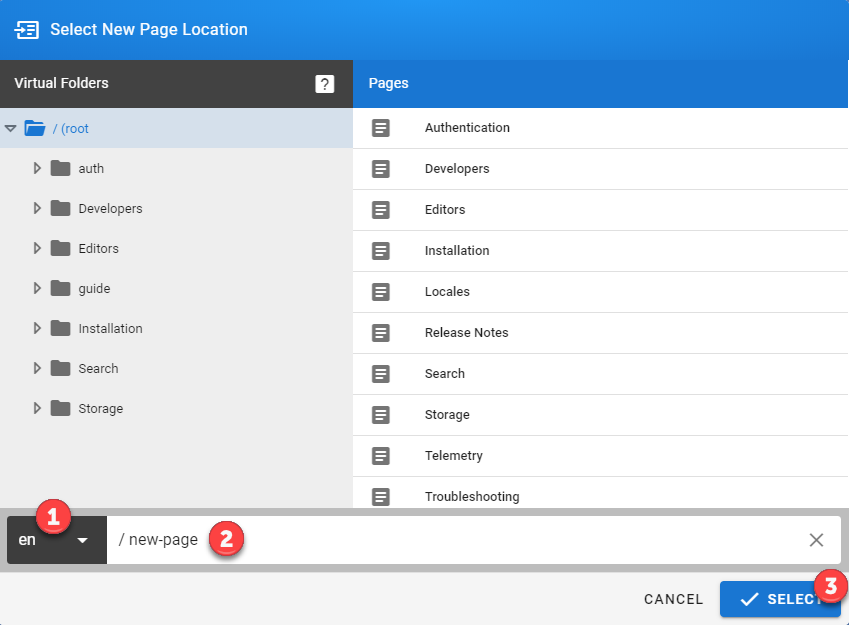
- Seleccione el idioma para el que desea crear la página (la configuración regional actual está seleccionada por defecto).
- Introduzca la ruta completa a la página que desea crear.
- La ruta no debe contener espacios (utilice guiones en su lugar), ni puntos y debe estar formada por caracteres seguros para URL.
- NO ponga una barra diagonal al final.
- No es necesario crear carpetas. Introduzca la ruta completa que desea crear y las carpetas se crearán automáticamente. Por ejemplo, introduce
universo/planetas/tierrapara crear automáticamente las subcarpetas universo y planetas.
- Haga clic en Seleccionar para continuar.
¶ Seleccionar un Editor
Al crear una nueva página, aparecerá el siguiente cuadro de diálogo:
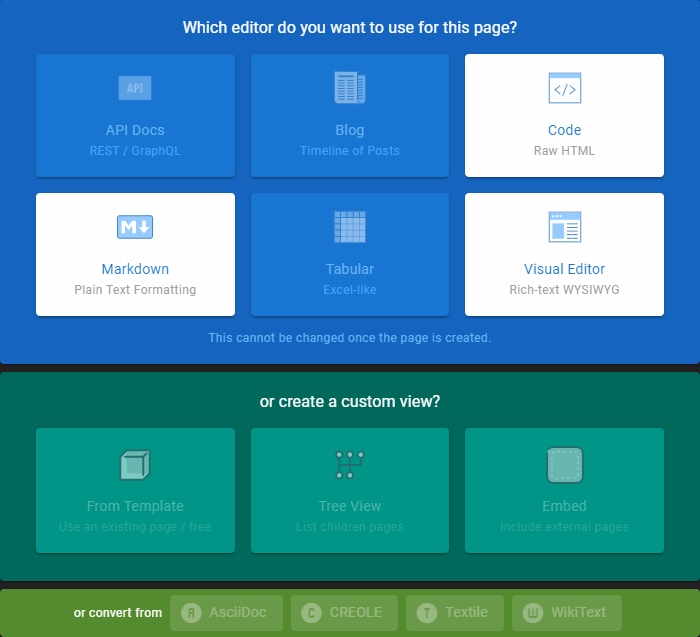
Wiki.js ofrece varios editores dependiendo del tipo de contenido que quieras escribir o simplemente de las preferencias del usuario. Los desarrolladores suelen optar por el editor Markdown, mientras que los usuarios no técnicos pueden preferir el Editor Visual.
Para ver una lista completa de editores y cómo utilizarlos, consulta la sección Editores.
¶ Introducir metadatos de la página
Al seleccionar un editor, aparecerá el cuadro de diálogo Metadatos de la página:
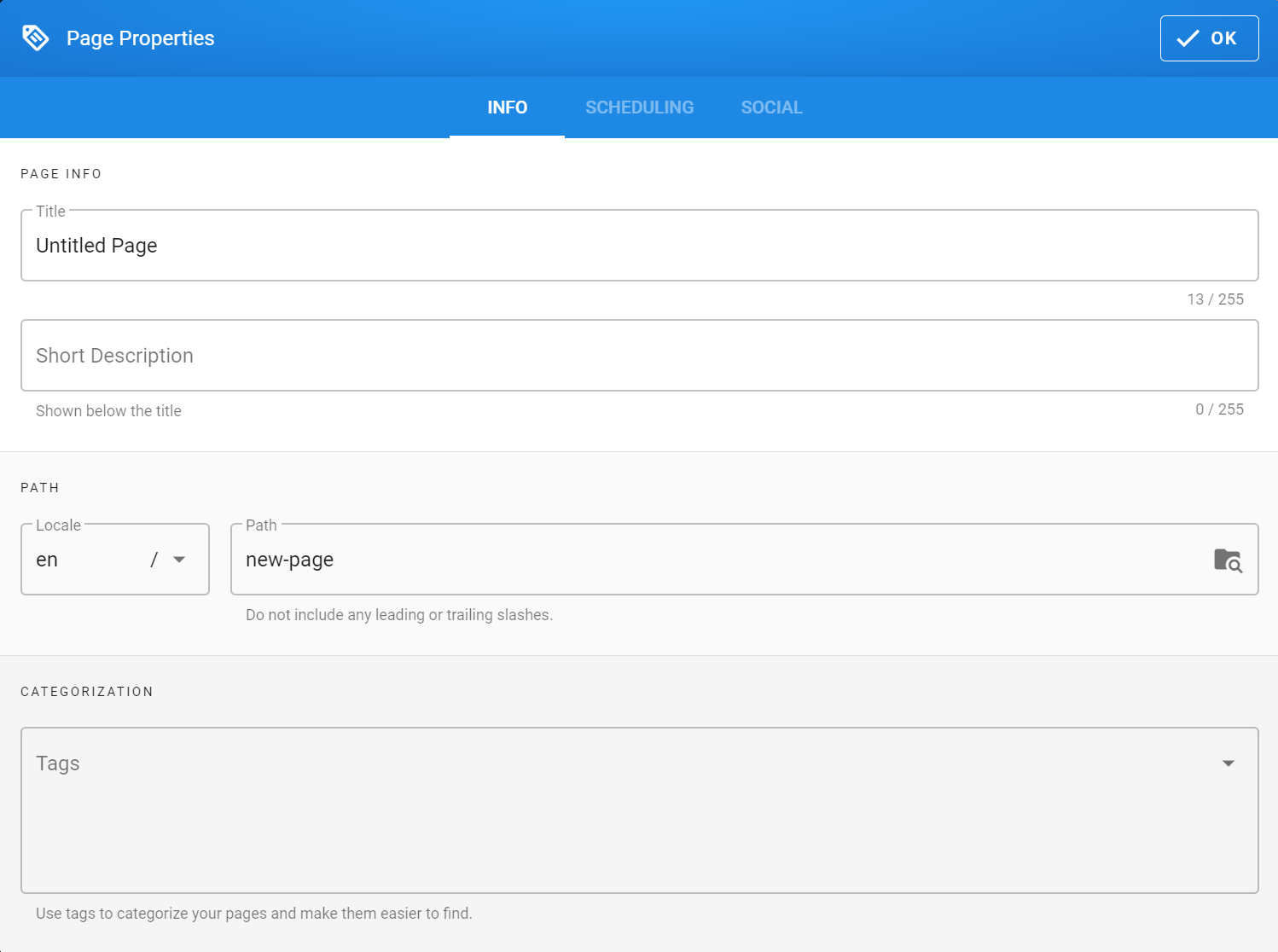
Introduzca un título, descripción y etiquetas para su página.
Por último, haz clic en Aceptar para cerrar el diálogo y empezar a escribir.
Siempre puede volver más tarde al cuadro de diálogo Metadatos de la página haciendo clic en el botón Página, situado en la esquina superior derecha de la página.
¶ Guardar
Su página no se creará hasta que pulse el botón Crear (situado en la esquina superior derecha de la página). Se guardará y renderizará, después de lo cual automáticamente
¶ Recursos multimedia
Todos los editores tienen un botón para abrir el diálogo de Archivos. Consulte la documentación de cada editor para más información.
Los archivos pueden ser de cualquier tipo de archivo; imágenes, documentos, zip, etc.
Las imágenes se mostrarán automáticamente como imágenes, mientras que otros tipos de archivo simplemente mostrarán un enlace estándar.
¶ Carpeta de archivos
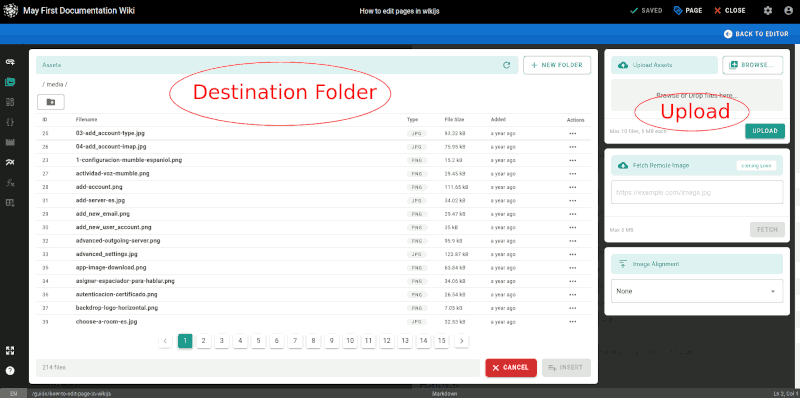
Para simplificar la organizacion aconsejamos seleccionar la carpeta media como destino y subir todos los archivos multimedia a la raíz de la carpeta media. Favor de no crear nuevas carpetas.
Primero seleccione la carpeta de destino en la ventana principal antes de subir su archivo desde la ventana de subida.
¶ Cargar un archivo
Utilice la sección Subir Archivos para subir nuevos archivos. Puede hacer clic en el botón Buscar..., en la zona gris justo debajo o arrastrando y soltando los archivos directamente en la zona gris.
Una vez listo, haga clic en el botón Subir para iniciar la subida de todos los archivos.
¶ Utilizar un archivo
Seleccione el archivo que desea insertar y pulse el botón Insertar.
¶ Alineación de imágenes
Al insertar una imagen, también puede establecer una alineación específica utilizando el menú desplegable Alineación de la imagen (a la derecha del cuadro de diálogo).
- Izquierda: Alinear a la izquierda de la página.
- Centrado: Alinear al centro de la página.
- Derecha: Alinear a la derecha de la página.
- Arriba a la derecha: Mostrar como logotipo en la esquina superior derecha de la página.
¶ Gestionar un Archivo
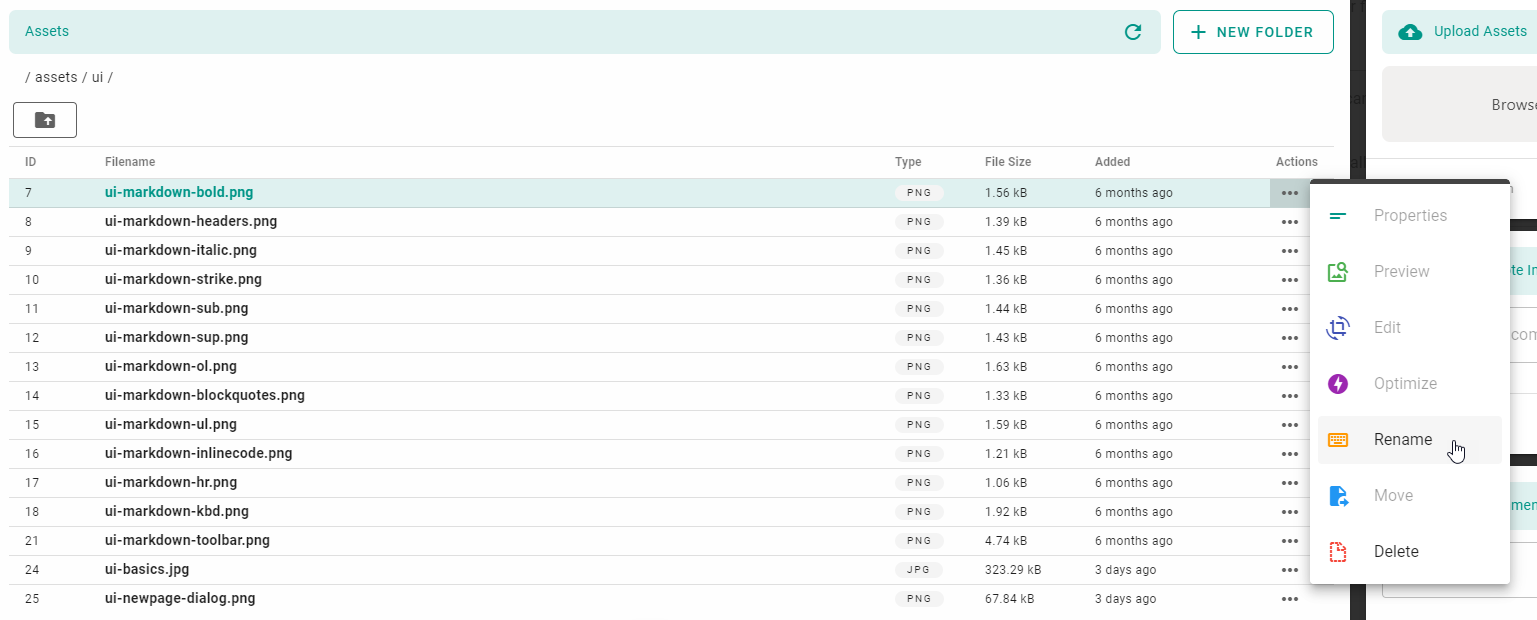
Para realizar cualquier acción sobre un activo, como renombrarlo, borrarlo o editarlo, haga clic en el botón ... situado a la derecha del elemento de la lista de activos.
Aparecerá un menú desplegable con todas las acciones posibles.
Nótese que las acciones desactivadas aún no están disponibles y llegarán en una futura versión.
¶ Cambiar de idioma / localización
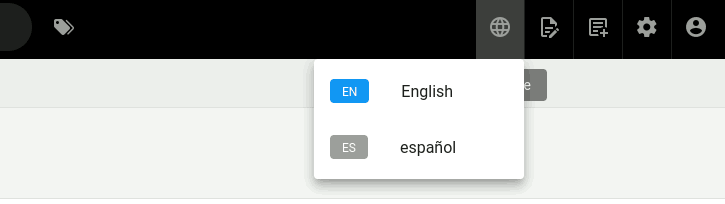
Puede cambiar de idioma haciendo clic en el icono del globo terráqueo situado en la esquina superior derecha de cualquier página. Si aún no existe una versión de la página actual en el idioma que ha elegido, tendrá que crear la página.