¶ Cómo conectarse al host de su sitio web con ssh o sftp
Si su orden de hospedaje está usando nuestra nueva infraestructura, la manera de conectarse al host de su sitio web usando ssh o sftp ha cambiado.
¶ Habilitar el acceso al servidor
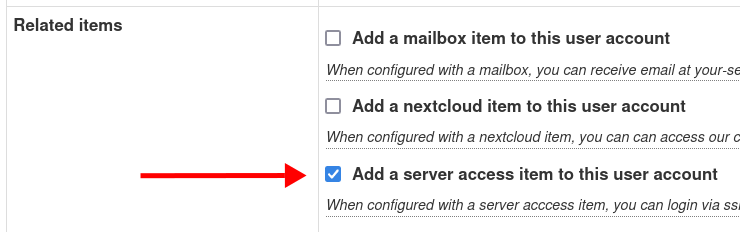
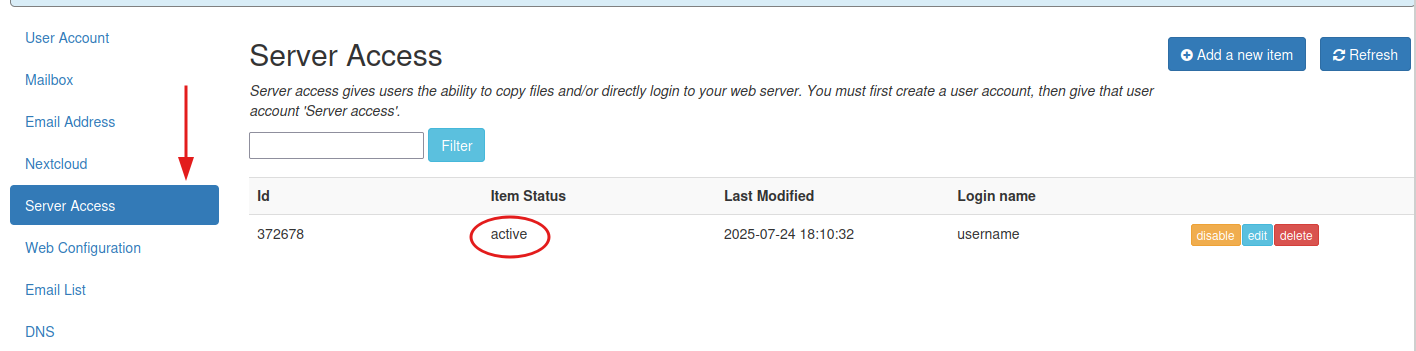
En el panel de control de membresías, asegúrese de que su cuenta de usuario tenga concedido el permiso “Server Access”. Para ello, puede editar la cuenta y marcar la casilla “Server Access”. También puede hacer clic en la pestaña “Server Access” y añadir otra cuenta.
Después de activar el acceso al servidor mediante cualquiera de los dos métodos anteriores, es importante confirmar que el estado de la cuenta de usuario figure como “Activo” en la pestaña “Server Access”. Si el estado aparece como “Pendiente”, espere hasta que cambie a “Activo” antes de intentar conectarse.
¶ Autenticación de dos factores
Antes de conectarse por primera vez mediante ssh/sftp, debe acceder al panel de control de membresías con la misma cuenta que desea utilizar para conectarse mediante ssh/sftp. Una vez que haya iniciado sesión, su cuenta quedará autorizada para acceder al servidor web mediante ssh/sftp durante las siguientes 24 horas. Puede realizar este paso manualmente o automatizarlo.
Si todo ha salido bien, debería ver en la parte superior de la página un aviso azul similar a este:
"Server access has been granted for example - you can access your web site via ssh or sftp for the next 24 hours via example@shell.mayfirst.org."
Si no ves un aviso como este, revisa y repite los pasos anteriores.
¶ Detalles de la conexión
Nombre de usuario: Su nombre de usuario
Host: shell.mayfirst.org
Dependiendo del software y del método que utilices para conectarte, es posible que debas especificar también el puerto y el protocolo.
Puerto: 22
Protocolo: sftp o FTP seguro o SSH
¶ Usando un software cliente SFTP
Si desea un programa interactivo con interfaz gráfica, existen varias buenas opciones:
- Todas las plataformas FileZilla
- Windows: WinSCP
- macOS: Cyber Duck
- Linux: gFTP
La mayoría de los programas de FTP seguro mostrarán sus carpetas locales a la izquierda y las carpetas del servidor a la derecha. Puede arrastrar archivos y carpetas del lado izquierdo al derecho. Asegúrese de colocar todos los archivos y carpetas que desea que sean accesibles desde su sitio web en la carpeta «web».

¶ Línea de comandos sftp
Windows, Mac y Linux también incluyen un programa sftp de línea de comandos que puedes utilizar desde una terminal/consola
Intente: sftp username@shell.mayfirst.org (sustituye "nombre de usuario" por tu nombre de usuario real)
¶ Conectarse con ssh
También puede conectarse al servidor mediante el protocolo Secure Shell (SSH) para acceder a una consola de línea de comandos interactiva en el servidor.
Windows, macOS y Linux incluyen un cliente SSH de línea de comandos que puede utilizar desde una terminal o consola.
Pruebe lo siguiente: ssh username@shell.mayfirst.org. Sustituya username por su nombre de usuario real.
El cliente SSH específico PuTTY es otra opción para Windows.
¶ Verificar la huella digital de la llave del servidor
La primera vez que se conecte, se le pedirá que verifique la huella digital del servidor. La huella digital del servidor shell debe coincidir con una de las siguientes:
SHA256:pf8jpRMneF6JohZAUaX/8KK3H3DvJ9+ueIH1vz81N6s(RSA)SHA256:GlEYUfQZGOmy6NEe1TPqYpJDvF50t2/Fl8+QCfB6ez4(ECDSA)SHA256:wooJEliExpK39SCWm3Q5hGerhuUkkKLr2PkIiK/4KZg(ED25519)MD5:ce:d6:7b:1d:d0:42:1e:fc:72:cc:5e:ce:bf:0f:a8:dd(ECDSA)MD5:af:52:3a:d6:3d:1f:ce:da:7e:1a:2a:b8:d6:45:52:87(ED25519)MD5:01:16:75:b6:35:31:4c:fc:50:af:63:44:40:21:9d:ea(RSA)